
操作流程
照著這幾步完成
適合在做帳或匯出前快速複核,不必逐欄猜測,也不用在照片與試算表之間來回切換。
- 01
從歷史紀錄打開一張發票
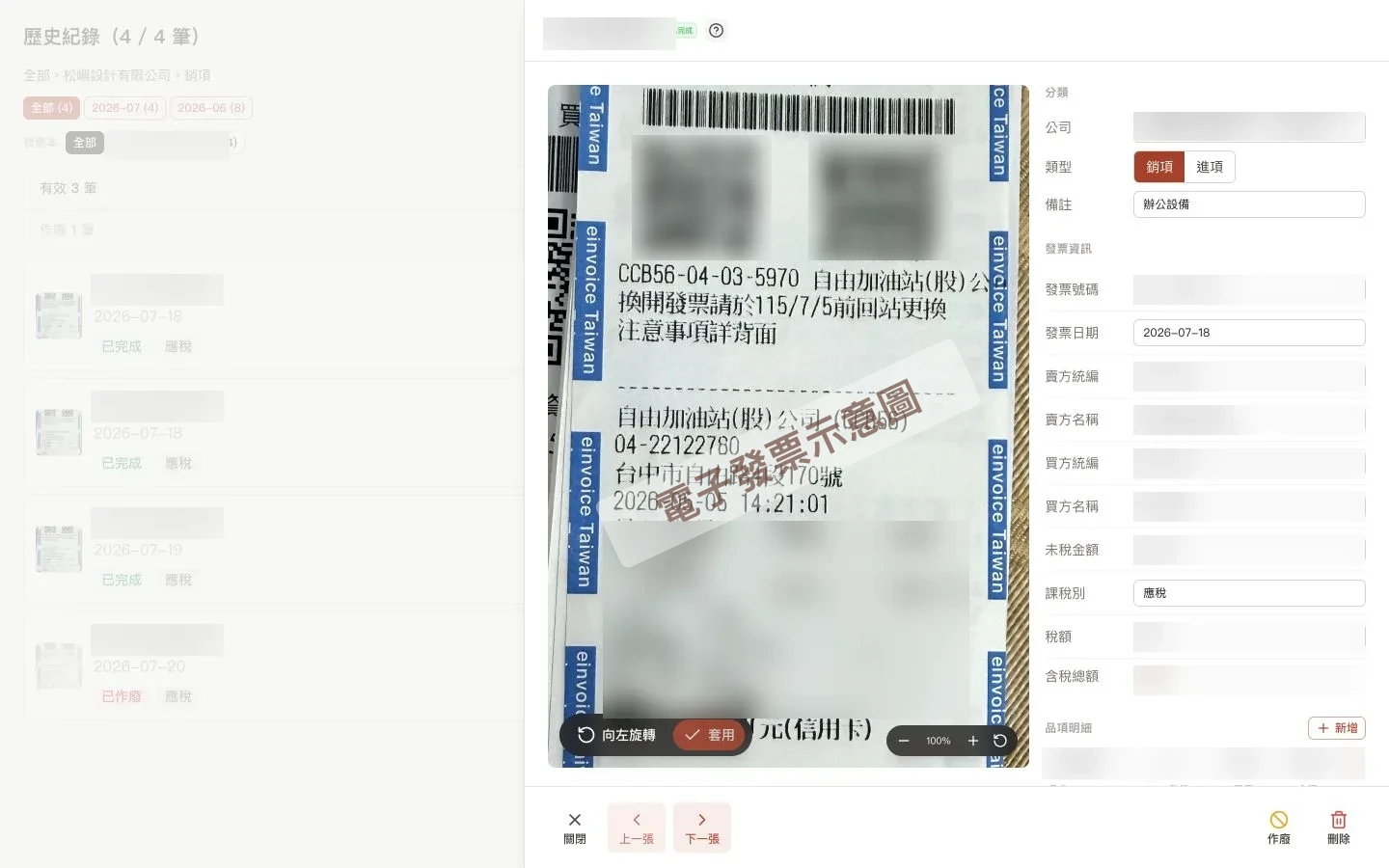
點選發票卡片或表格列,右側會開啟發票詳情,不會離開目前篩選範圍。
- 02
先看系統標出的欄位
辨識信心度較低的資料會以醒目樣式提醒。對照影像確認內容後,可以直接修改,或按下勾選表示資料正確。
- 03
放大自動校正後的影像
上傳的照片會在辨識時自動旋轉與裁切,讓發票內容更容易對照。桌機可拖移與縮放;手機點擊照片即可放大。
- 04
修正資料並儲存
發現錯誤時直接修改欄位;影像方向仍不理想時也能手動旋轉。儲存後,歷史清單與後續匯出都會使用更新後的資料。
- 05
切換下一張繼續核對
使用上一張、下一張按鈕連續檢查,不必每次關閉詳情再回清單尋找。
功能亮點
不只完成步驟,也少做一些事
低信心提醒
先處理真正需要人工確認的欄位
系統主動標示較不確定的辨識結果,減少從頭到尾逐欄檢查所花的時間與精力。
自動校正
自動旋轉與裁切發票影像
系統先把發票方向轉正並裁掉多餘背景,讓影像和辨識欄位更容易並排比對。
圖文並排
影像與欄位留在同一個視線範圍
辨識結果仍可直接修改;需要時也能縮放或手動旋轉影像,不必切換到其他工具。
操作提醒
開始前多注意一步
- 先處理畫面標出的欄位,再快速掃過發票號碼、日期、統編與金額等關鍵資料。
- 按下欄位旁的勾選只代表你已核對內容;若資料不正確,請先直接修改再儲存。
- 需要排除的發票可標記作廢;有效與作廢金額會分開統計。