
操作流程
照著這幾步完成
適合交給會計、匯入其他系統,或保留完整辨識資料做後續處理。
- 01
選擇要下載的範圍
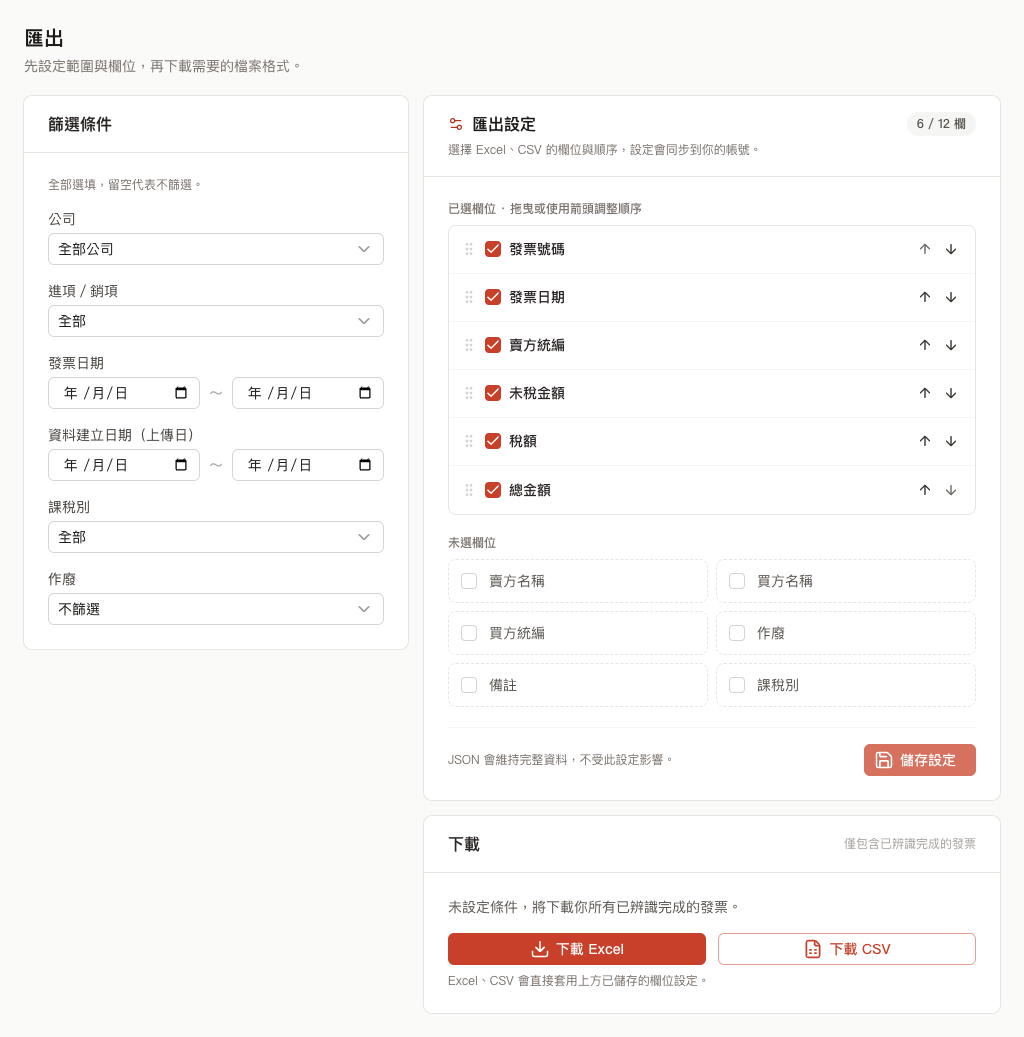
可依公司、進銷項、發票日期、上傳日期、課稅別與作廢狀態篩選;全部留空則匯出所有已完成資料。
- 02
設定 Excel 與 CSV 欄位
勾選需要的欄位,並用拖曳或箭頭調整順序。設定會儲存在帳號中,下次匯出可繼續使用。
- 03
選擇檔案格式
Excel 適合直接檢視與交付,CSV 適合匯入其他工具或接續資料處理。
功能亮點
不只完成步驟,也少做一些事
欄位自訂
只輸出實際會用到的欄位
Excel 與 CSV 可以調整欄位內容和順序,減少下載後再次刪欄、搬欄的整理時間。
多種格式
同一份資料接到不同工作流程
試算表、一般資料交換與完整機器可讀資料,各自有對應的下載格式。
完成才匯出
下載範圍只包含辨識完成的發票
處理中或失敗的資料不會混進交付檔案,避免把未完成內容誤當成正式結果。
操作提醒
開始前多注意一步
- 下載前先儲存欄位設定,Excel、CSV 才會套用最新的欄位與順序。
- 如果只需要某個月份或冊別,也可以直接從歷史紀錄的目前範圍匯出。
- 需要憑證影像時,同一組篩選可以再按「下載發票照片(ZIP)」,照片會以發票號碼命名。