
很多會計與記帳工作,最後都會回到一個很熟悉的畫面:
左邊是一張發票,右邊是一份 Excel。
看發票號碼,輸入一次。
看日期,輸入一次。
看統編,輸入一次。
看銷售額、稅額、總額,再輸入一次。
一次只有幾張還好,但申報前突然多出幾十張、幾百張時,光是重複看數字、切畫面、輸入欄位,就可能花掉大半天。
人工輸入做久了,還會開始懷疑自己剛才有沒有看錯。
「這個 6 我是不是打成 8?」

先把照片變成資料,再處理 Excel
Invoshot 會先把發票照片中的資訊辨識成結構化欄位,例如發票號碼、日期、統編與金額等,再讓使用者核對與修改。
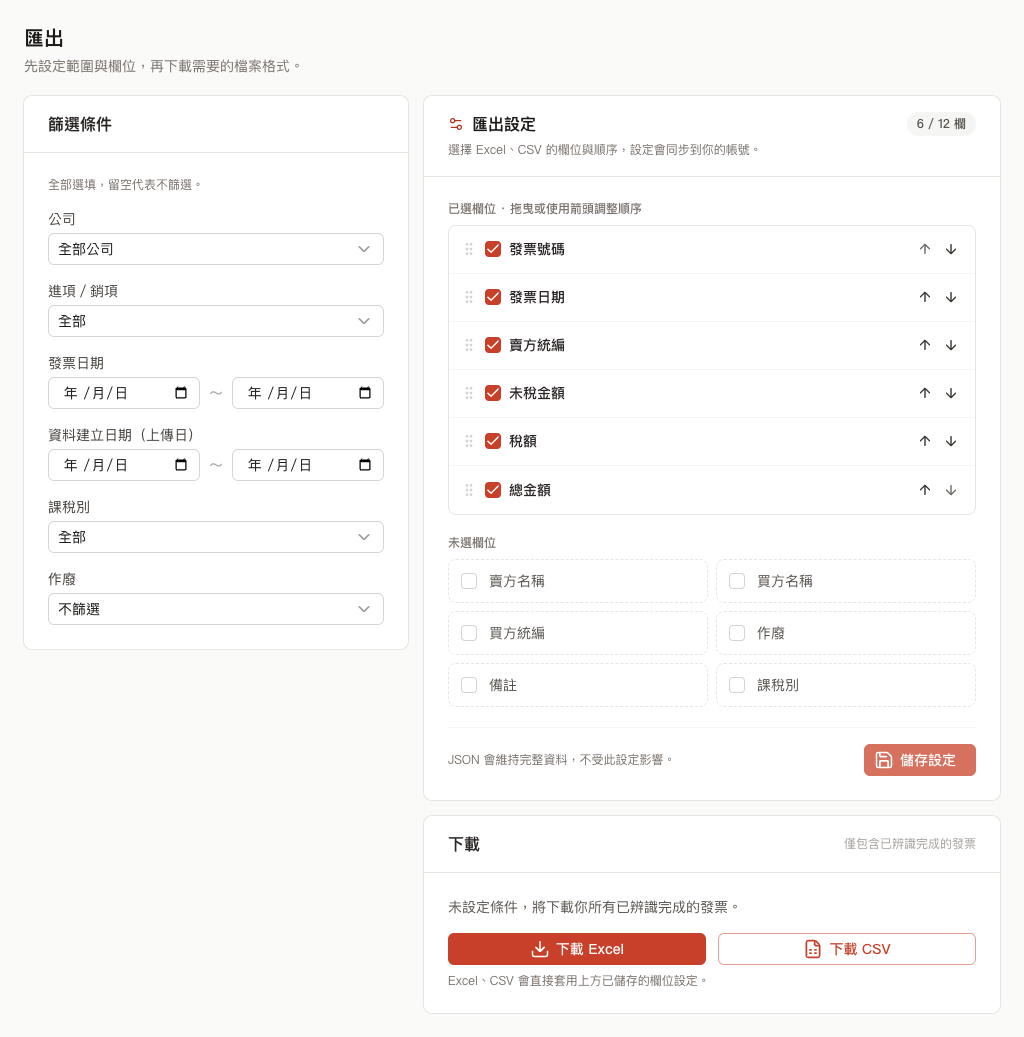
確認資料後,再依需要匯出成 Excel 或 CSV。
流程可以簡化成:
發票照片
→ OCR 辨識
→ 人工核對
→ 整理與篩選
→ Excel / CSV
辨識完成後,資料還可以繼續核對、整理,最後再匯出 Excel 或 CSV,直接接到後面的工作。
為什麼不建議 OCR 完直接匯出?
OCR 可以減少人工輸入,但紙本與手寫發票仍可能受到影像品質影響,例如:
- 字跡不清楚
- 照片反光
- 拍攝角度歪斜
- 印章或摺痕遮到欄位
- 金額或統編數字難以辨認
所以 Invoshot 把「核對」放在匯出以前。
你可以直接對照原始影像與辨識結果,修正後再進入後續整理。
你可能已經有 Excel,麻煩的是資料還在發票照片裡
很多事務所或公司內部其實已經有自己的 Excel 格式。
不少時間花在把紙本和照片裡的資料,一個欄位一個欄位搬進 Excel。
尤其遇到多家公司時,還要避免:
- A 公司資料混到 B 公司
- 進項與銷項放錯範圍
- 不同月份混在一起
- 作廢資料和有效資料沒有分清楚
- 同一張發票重複整理
Invoshot 會先讓發票有公司、進銷項與月份等整理脈絡,再從目前篩選範圍匯出。
原本的帳務系統可以繼續使用,Invoshot 負責先把照片整理成後續可以使用的資料。
從照片到 Excel,可以怎麼做?
1. 上傳一批發票照片
從電腦拖曳照片,或使用手機拍攝紙本發票。
如果同一批屬於同一家公司與進銷項,可以一起整理。
2. 等待系統完成辨識
辨識工作會在背景執行,不需要一張一張守在畫面前等待。
3. 先核對重要資料
打開發票詳情,將影像與辨識欄位放在同一個工作畫面裡確認。
有錯就改,確認後再繼續下一張。
4. 依公司、月份或目前工作範圍整理
申報前通常會先縮小到某家公司、某個申報期間或某種進銷項,再處理後面的匯出。
5. 匯出 Excel 或 CSV
確認範圍與需要的欄位後,就可以下載整理後的資料。
適合哪些人?
- 每兩個月都要整理 401 申報資料的公司會計
- 同時處理多家公司憑證的記帳士
- 先收到照片,再整理進 Excel 的事務所助理
- 沒有要更換既有會計系統,只想減少前端 Key-in 工作的人
- 想保留自己 Excel 工作方式,但不想每張發票都從零輸入的人
常見問題
可以直接匯入我的會計系統嗎?
這會取決於後續系統需要的格式。目前 Invoshot 可以將資料匯出為 Excel 或 CSV,若你的系統有固定匯入格式,可以先確認欄位需求,再評估如何銜接。
匯出前可以修改辨識錯誤嗎?
可以。辨識資料是可編輯的,建議在匯出前先完成必要核對。
我本來就有 Excel,為什麼還需要 Invoshot?
如果你已經有習慣的 Excel 格式,可以繼續使用。Invoshot 可以先把發票照片整理成欄位資料,省下逐張輸入的時間。
保留原本流程,先少做一段重複工作
如果既有會計系統和 Excel 都已經用得很順,不需要為了 OCR 把整套工作方式換掉。
Invoshot 可以先協助完成發票照片的資料擷取、核對與整理,再把結果接回原本流程。
每兩個月少做一次大量 Key-in,長期累積下來,就是一段值得省下來的時間。
延伸教學: