
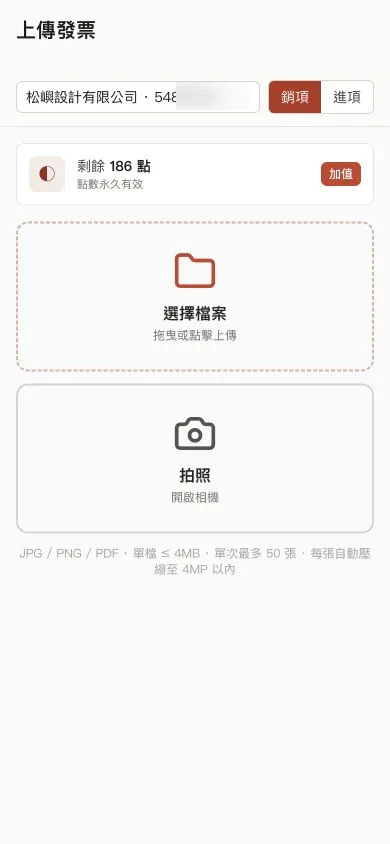
操作流程
照著這幾步完成
適合申報期一次整理整疊發票,也適合收到發票時順手用手機拍下。
- 01
選擇公司與發票類型
先確認這批發票屬於哪一家公司,再選擇銷項或進項。整批照片會套用相同歸屬。
- 02
加入照片或開啟相機
電腦可拖曳或點選 JPG、PNG、PDF;手機也能直接開啟相機拍攝。單次最多加入 50 張。
注意 單檔上限 4MB;照片會在瀏覽器中自動壓縮至合適大小。
- 03
確認清單後開始辨識
移除拍錯或重複的照片後送出。系統會依序上傳,後續辨識在背景進行,不必停留在同一頁等待。
- 04
到歷史紀錄查看進度
上傳完成後可繼續處理其他工作;歷史紀錄會顯示待辨識、辨識中、完成或失敗等狀態。
功能亮點
不只完成步驟,也少做一些事
一次 50 張
批次處理申報期的整批照片
不必一張一張等待,前端會控制同時上傳的數量,讓批次流程保持穩定。
手機相機
不用先把照片傳回電腦
收到紙本發票時可直接拍攝並加入同一批次,縮短蒐集與整理之間的距離。
背景處理
送出後可以離開上傳頁
辨識工作會在背景繼續,完成結果統一回到歷史紀錄,不必守著進度畫面。
操作提醒
開始前多注意一步
- 讓發票完整入鏡、文字清楚,並避免強烈反光或手指遮住號碼與金額。
- 同一批照片會使用相同公司與進銷項;不同歸屬請分批上傳。