INVOSHOT 操作導覽
從發票照片到可匯出的資料,先看完整流程,再依需要深入每一篇操作教學。
六篇完整教學
先讓 AI 整理,再由人確認。每一步都保留你需要的控制權。
CHAPTER 01
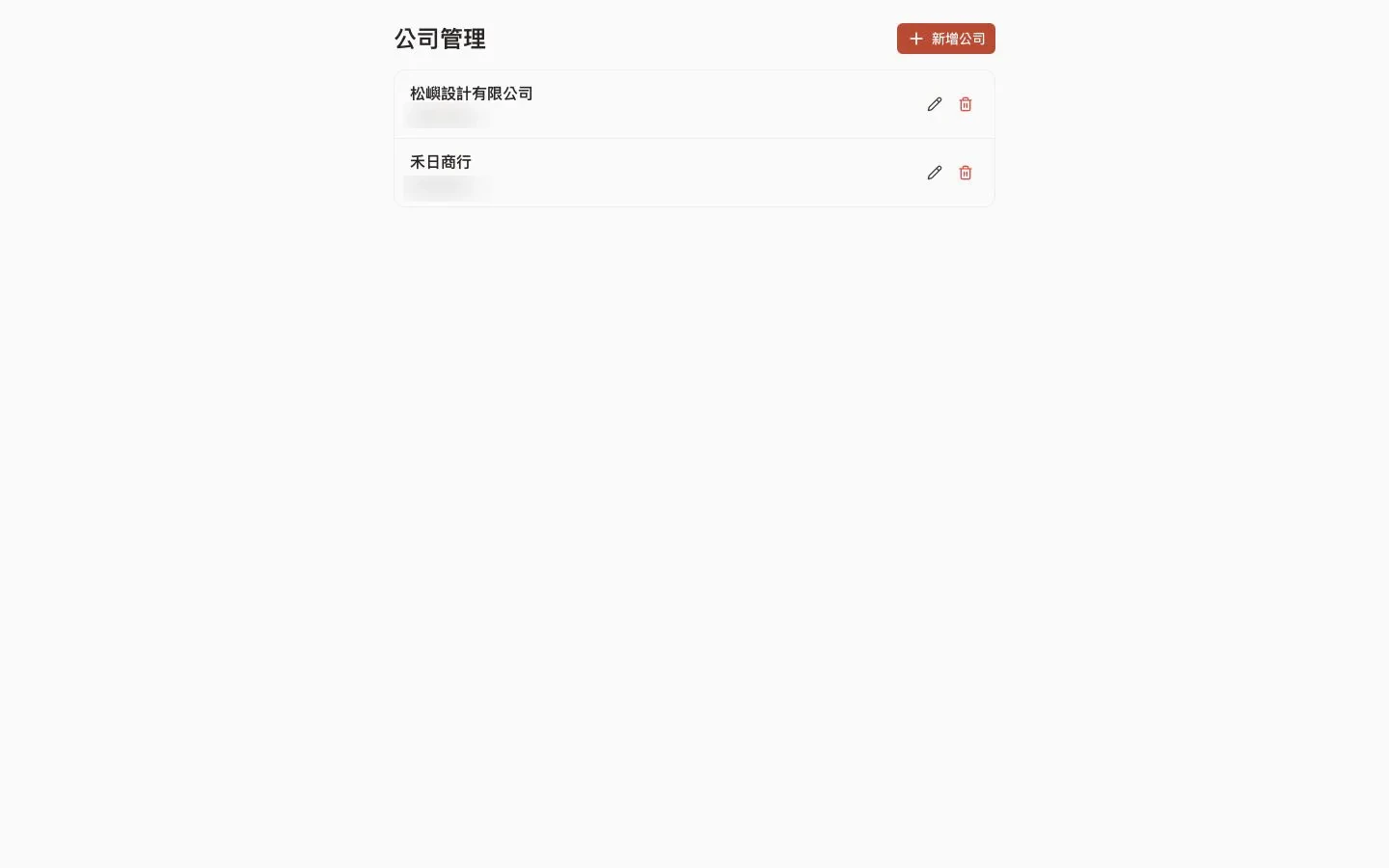
先建立公司並選好進項或銷項,後續上傳、查找與匯出才不會混在一起。
CHAPTER 02
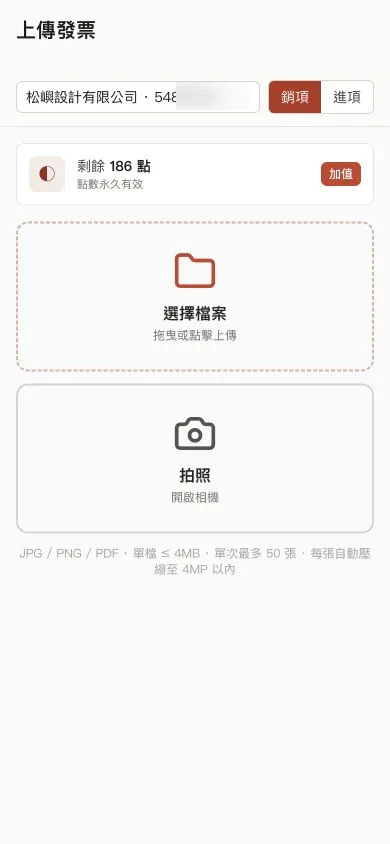
從電腦拖曳檔案,或用手機相機直接拍攝,一次最多處理 50 張發票。
CHAPTER 03
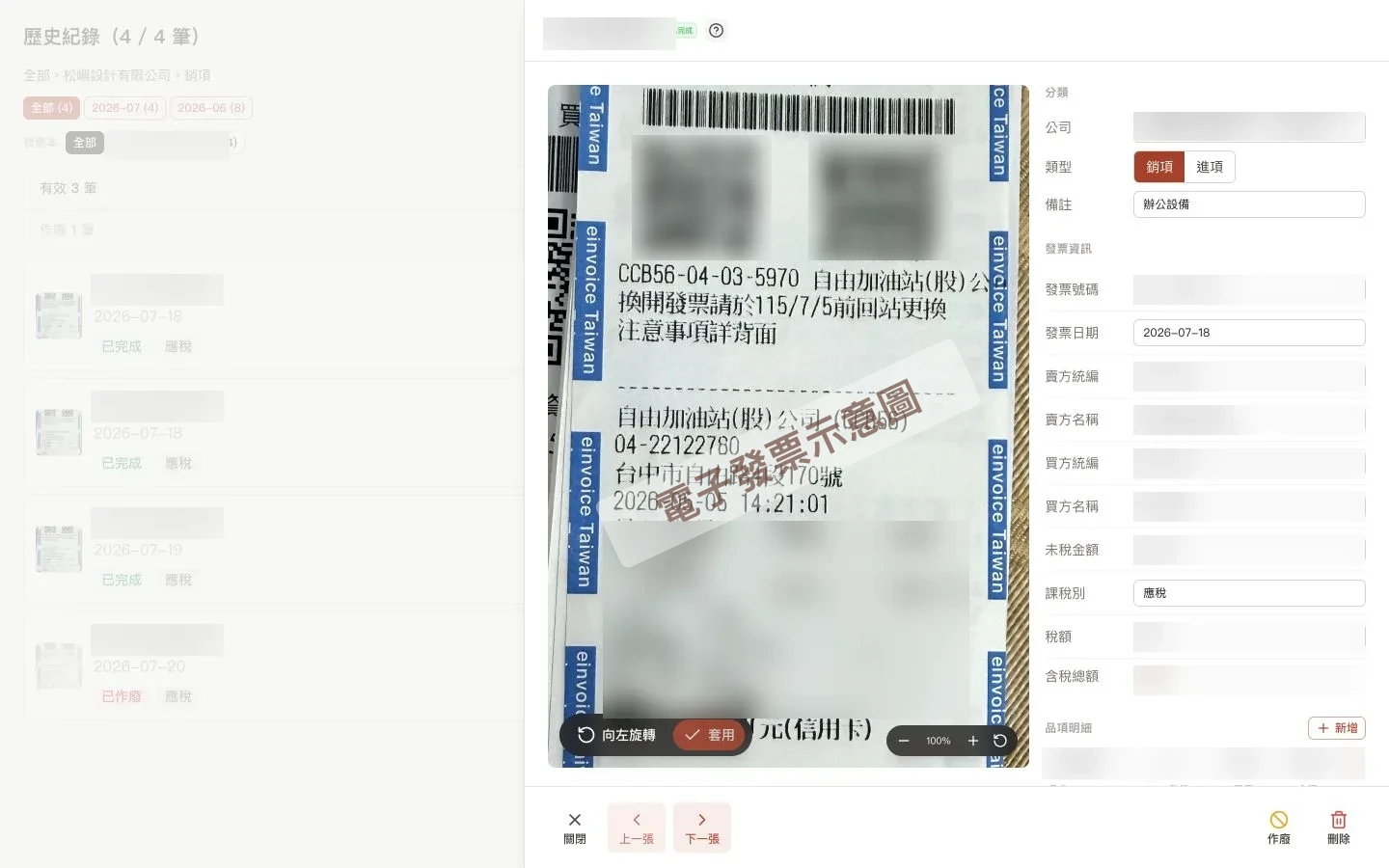
系統會標出辨識信心度較低的欄位,搭配自動旋轉、裁切後的發票影像,讓你把時間留給真正需要確認的資料。
CHAPTER 04
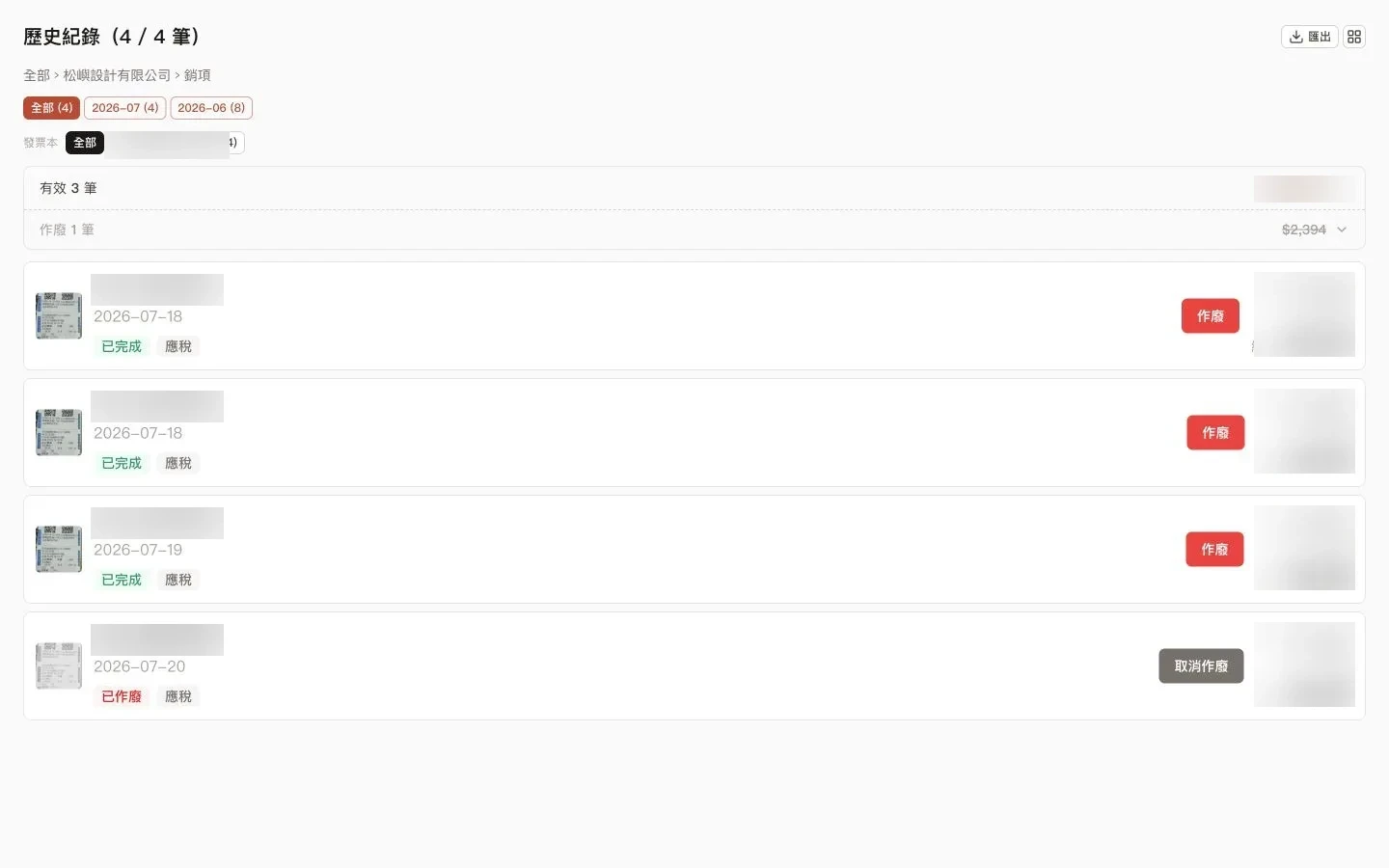
從公司、進銷項、月份一路縮小範圍,快速找到要核對或交付的那一批發票。
CHAPTER 05
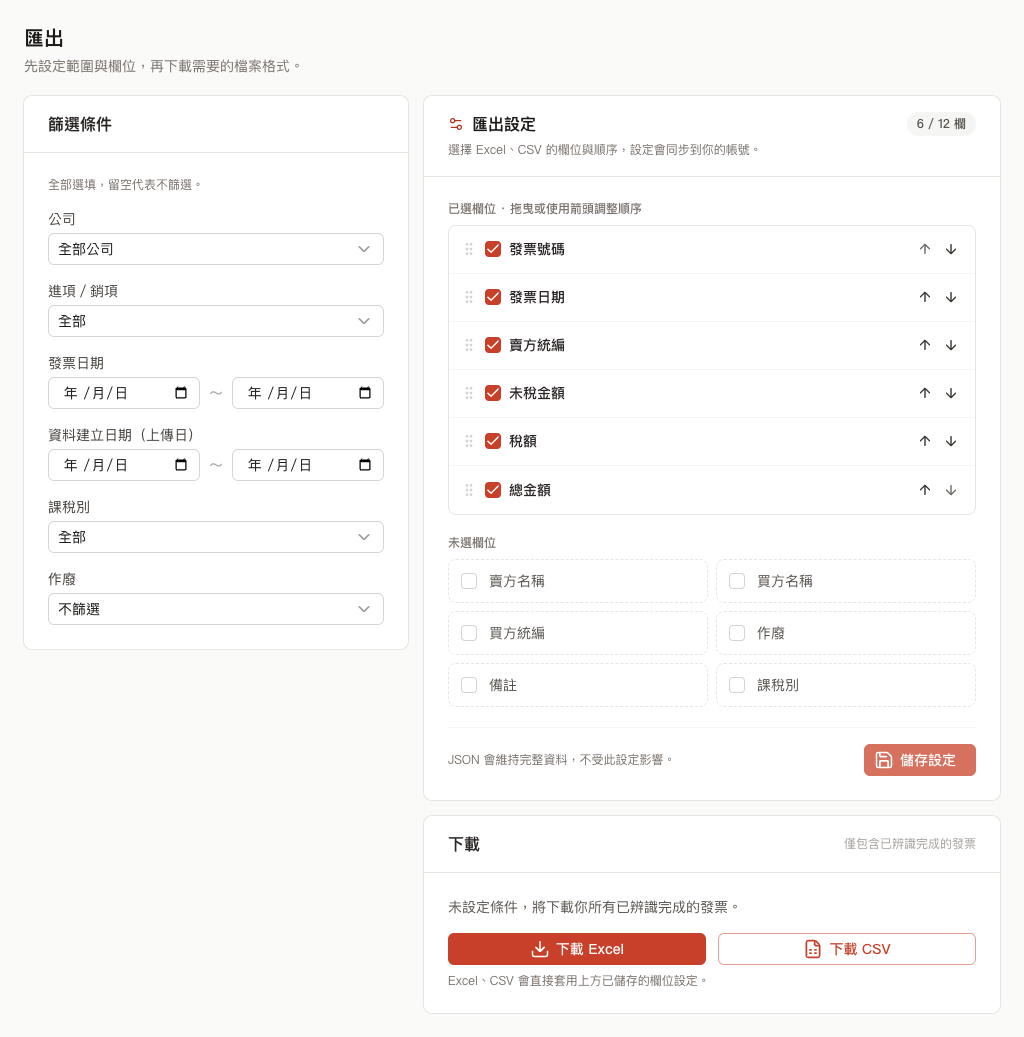
先決定資料範圍與欄位順序,再下載 Excel 或 CSV。
CHAPTER 06
用和 Excel 相同的篩選條件,一鍵把發票照片下載成 ZIP,檔名就是發票號碼,資料夾依公司與雙月自動分好。
新帳號免費 10 點,免信用卡。確認適合你的流程後再決定是否加值。