
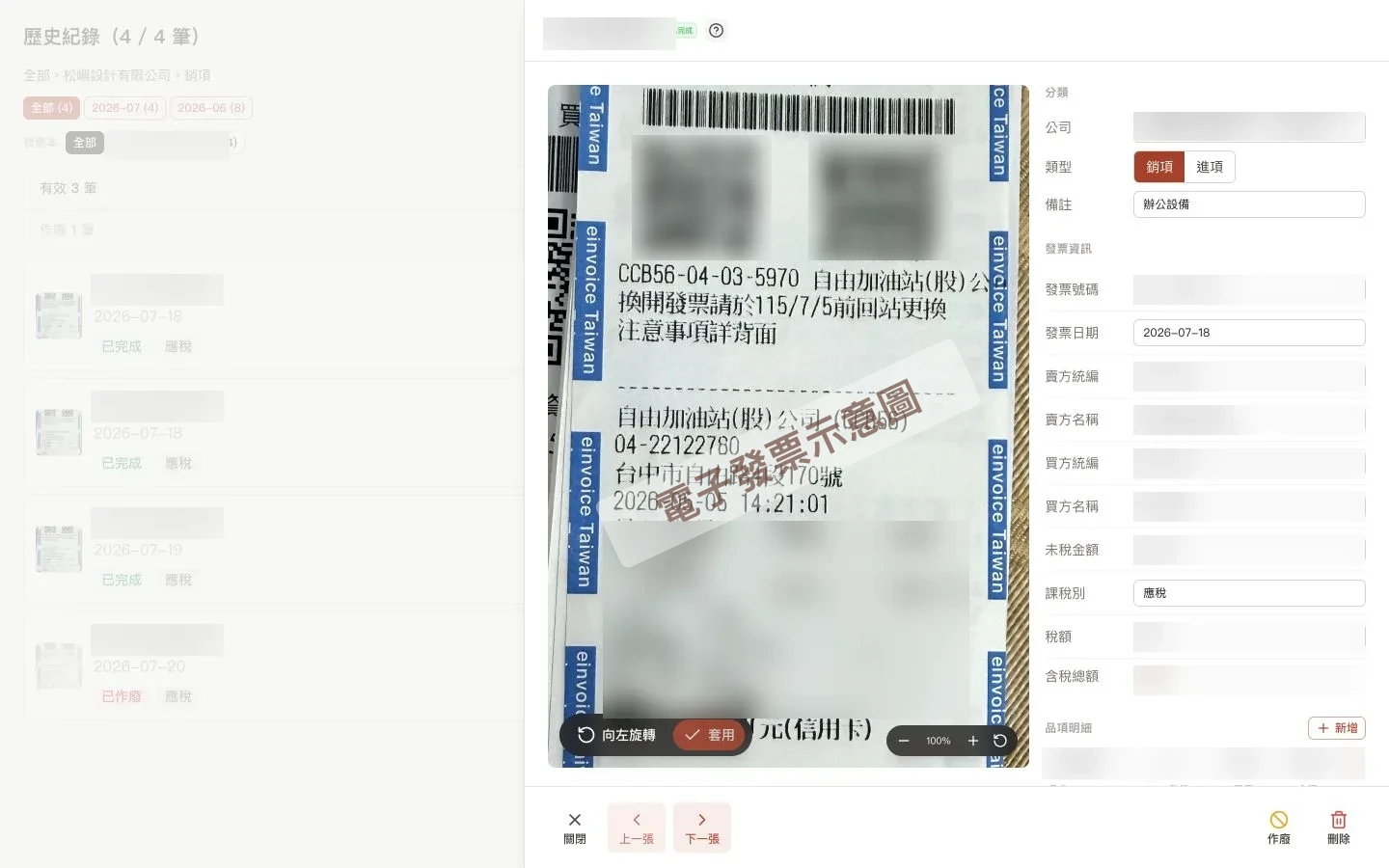
發票完成 OCR 後,你還是會需要確認幾個重要資料:
- 發票號碼是不是正確
- 日期有沒有看錯
- 統編有沒有少一碼
- 銷售額、稅額、總額有沒有錯位
- 這張是不是需要排除或作廢
Invoshot 會把辨識結果保留下來,讓你可以直接從已有欄位開始核對。
AI 先幫忙讀取資料,人再確認內容是否正確。
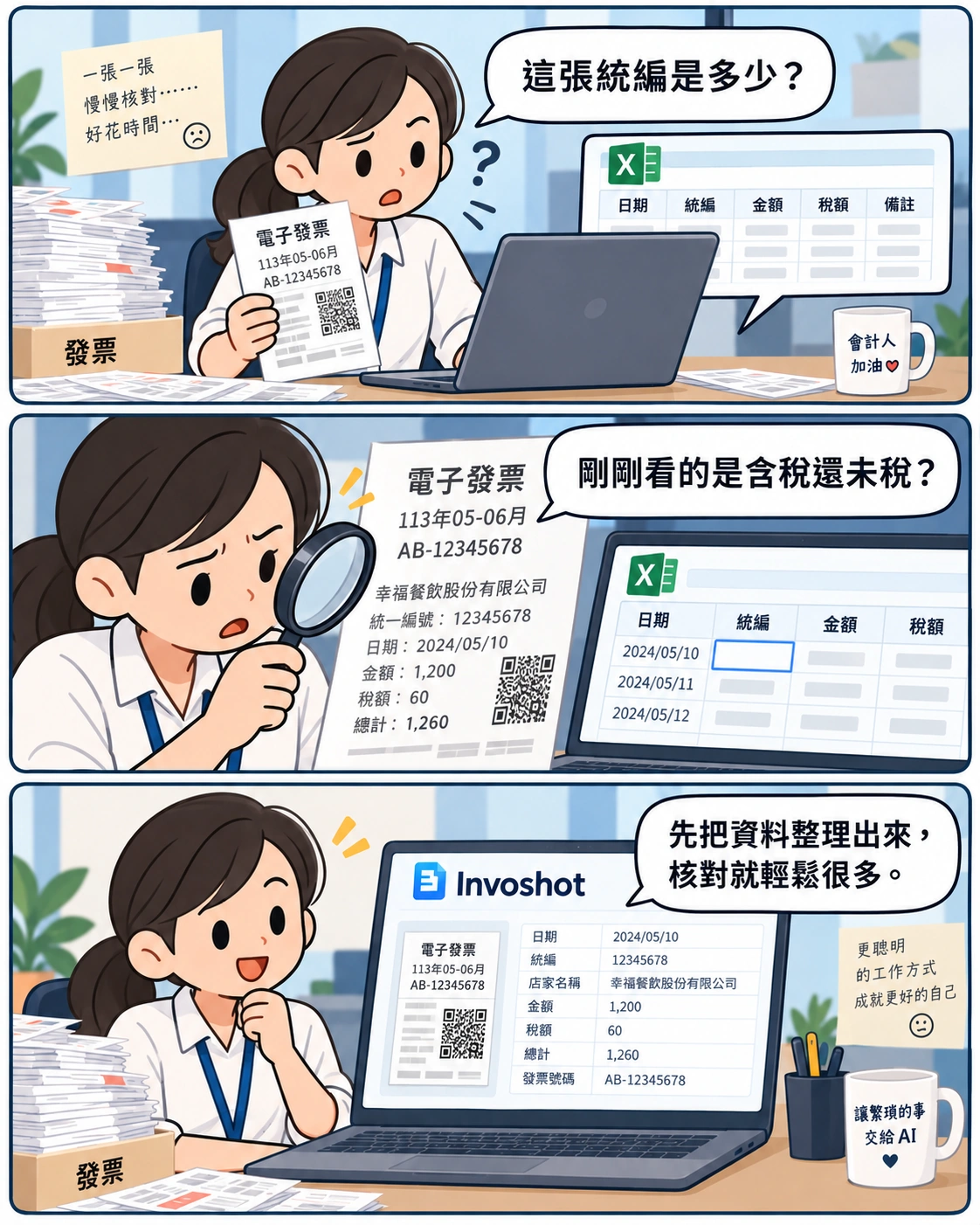
你核對一張發票,要切幾次照片和 Excel?
很多工作流程大概長這樣:
打開照片
→ 記住數字
→ 切回 Excel / 會計系統
→ 找欄位
→ 輸入
→ 再切回照片
一張發票反覆幾次還不明顯。
但申報期連續看幾十張、幾百張時,光是切換畫面就很容易累,也可能開始忘記上一個欄位看到的是什麼。
Invoshot 的核對頁把發票影像與辨識結果留在同一個工作範圍,讓你可以直接對照、修改、儲存,再切到下一張。
先從比較需要注意的欄位開始確認
Invoshot 會針對辨識信心度較低的欄位提供提醒,讓使用者可以先查看較需要注意的地方,再確認發票號碼、統編與金額等重要資料。
低信心提醒只是協助安排核對順序,重要資料仍應依實際工作需求完成確認。
做到一半被電話打斷,回來還記得剛剛看到哪一張嗎?

401 申報期很少能讓人從第一張發票一路安靜做到最後一張。
可能做到一半:
- 客戶打電話來補資料
- 同事來問另一家公司的問題
- 臨時有會議
- 主管要先確認一筆金額
回來後最常出現的就是:
「我剛剛看到哪一張?」
「這幾張我是不是已經檢查過了?」
完成核對後,可以將發票標記為已審核;下次回到歷史紀錄,篩選未審核資料即可繼續處理。
核對流程可以怎麼進行?
1. 從歷史紀錄找到目前要處理的範圍
先依公司、進銷項與月份縮小資料,不需要從所有發票中慢慢找。
2. 打開發票,直接對照影像與欄位
發票影像會和 OCR 結果一起呈現。
照片在辨識流程中會協助自動旋轉與裁切,需要時也可以再縮放或調整。
3. 先看需要注意的欄位
辨識較不確定的資料會提供視覺提醒。
確認正確就繼續;有錯誤就直接修改後儲存。
4. 一張接一張往下處理
使用上一張 / 下一張持續核對,不需要每次關閉詳情、回清單、再重新找下一筆。
OCR 先完成重複輸入,核對時就能直接從已有資料開始
核對工作仍然很重要,但可以少做一些周邊的重複操作:
- 不用把已經看得很清楚的資料重新打一遍
- 不用為了看一個數字反覆切換視窗
- 工作被中斷後,可以保留目前的處理進度
- 匯出前可以再確認這一批資料是否都已經處理完成
這樣核對時,就能把注意力放回「這筆資料到底對不對」。
適合哪些人?
- 401 申報前需要大量覆核發票的記帳士
- 由助理先整理、會計再確認的事務所
- 公司內部需要確認哪些發票已處理的會計人員
- 希望保留清楚人工確認流程的人
- 經常處理紙本、手寫或照片品質不一致發票的人
常見問題
OCR 辨識完成後還需要核對嗎?
建議要。OCR 可以降低輸入工作,但影像品質、手寫字跡與發票狀況仍可能造成辨識錯誤。Invoshot 保留人工核對與修改流程,方便使用者在匯出以前確認重要資料。
發現資料錯誤可以直接修改嗎?
可以。辨識結果為可編輯資料,修改並儲存後,後續清單與匯出會使用更新後的內容。
圖片拍歪了怎麼辦?
系統會在辨識流程中協助旋轉與裁切影像;核對時仍可以查看放大,必要時進一步調整方向。
如果可以一眼看到哪些已經確認、哪些還沒處理,工作會輕鬆很多
對連續核對大量發票的人來說,清楚知道目前進度很重要。
哪些已經看過、哪些還沒看、哪裡需要修正、最後匯出的又是哪一批,都應該能在同一套工作流程裡持續追蹤。
Invoshot 讓 OCR 成為核對工作的起點,再由人完成最後確認。
延伸教學: